windows常用操作技巧
windows常用操作技巧一、mstsc -v 远程发现串口连接不上设备二、win7断开 samba的方法三、windows 架构 IIS 服务器I、打开控制面板II、开启 IIS 服务III、配置IIS网站IV、IIS无法验证对路径…………的访问【解决方法】V、授权配置无法保存,意外VI、授权问题解决,仍然无法正常访问四、配置 visual studio 2013 内置 sql-serverI、在Visual Studio中单击“工具”——“连接到数据库”II、在“添加连接”对话框中的“服务器名”中输入“自己的计算机名“1、查看本机”计算机名“2、配置服务器名为”本地计算机名“后,测试失败3、升级 VISUAL STUDIO 浪费了90分钟,无济于事4、于是继续看 http://www.cnblogs.com/qixi233/p/4766451.html5、点击'SQL SERVER'对象资源管理器III、数据库操作6、添加新数据库,添加新表7、更新数据库,即看到新增的表8、增加数据9、怎样在代码中取得数据IV、visual studio 2013 内置数据库,创建数据库失败1、为本机数据库端口,专门放开防火墙2、配置防火墙之后,问题仍然存在3、继续在百度寻寻觅觅,终于找到答案4、SQL 数据库连接中Integrated Security问题五、利用 .PDM 文件得到sql脚本I、 sybase 资源获取II、利用 pdm 文件生成 sql 脚本六、visual studio 2013利用 sql 文件创建表七、安装免费的 SQL-SERVER1、资源获取2、安装3、安装过程中,出现问题八、免费的 sql server 2017 与 visual studio 2013 不兼容九、 visual studio 2013 对接 sql server 2008 expressI、 sql server 2008 express 资源获取II、正常安装,速度比 2017 快很多III、连接。IV、C#代码连接数据库十、将安装时 windows 认证改为 sql server 认证十一、换个思路,C++写代码连接 sql-server2008I、第一个例子,失败II、例二。ODBC连接 SQLServer 和 MySQL十二、 Microsoft SQL Server Management studio执行脚本报错及解决办法十三、偷 Microsoft 的 visual studio 2017十四、 delphiI、基础安装
一、mstsc -v 远程发现串口连接不上设备
- mstsc -v
- 本地资源
- 详细信息
- 将“端口”去掉
- 再重新连接,secureCRT 可成功连接串口
二、win7断开 samba的方法
- 执行命令:
control keymgr.dll,删除相应凭证 - 然后重启PC,否则无法删除干净
- 或者不删除、不重启,而是编辑之,将保存的用户名/密码更改一下,立即生效
三、windows 架构 IIS 服务器
此帮助文件来源于:
https://jingyan.baidu.com/article/eb9f7b6d9e73d1869364e8d8.html 第一个不全
https://blog.csdn.net/staunchkai/article/details/78975865 第二个补充
https://jingyan.baidu.com/article/20b68a886d7312796cec62ef.html 第三个讲述IIS验证
I、打开控制面板
直接在左下角输入“控制面板”,即弹出控制面板,WIN10这方面智能一点II、开启 IIS 服务
xxxxxxxxxx打开控制面板后=》选择程序=》启用或关闭windows功能 =》Internet Information Services =》勾选如下内容(事实上还可以选择更多)
III、配置IIS网站
xxxxxxxxxx左边栏输入“管理工具”,找到管理工具 =》 Internet information Services(IIS)管理器 =》点击左边栏,在 计算机 名下,网站文件夹下已经默认存在一个网站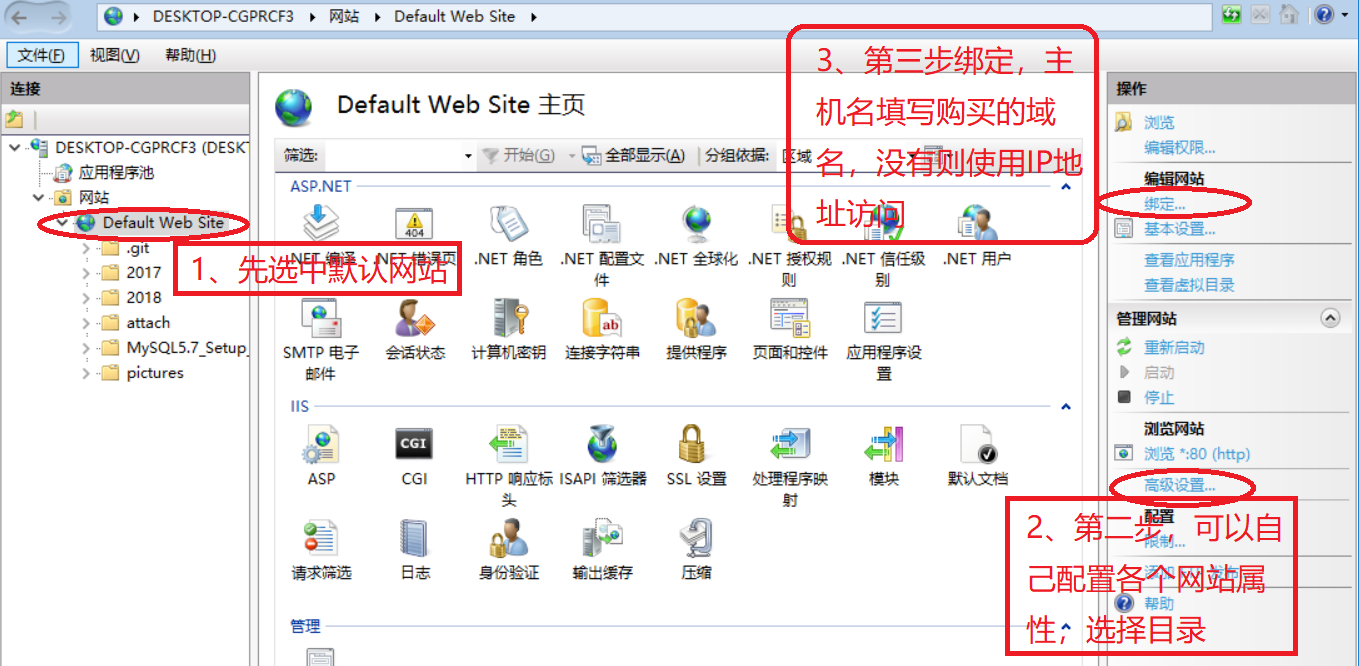
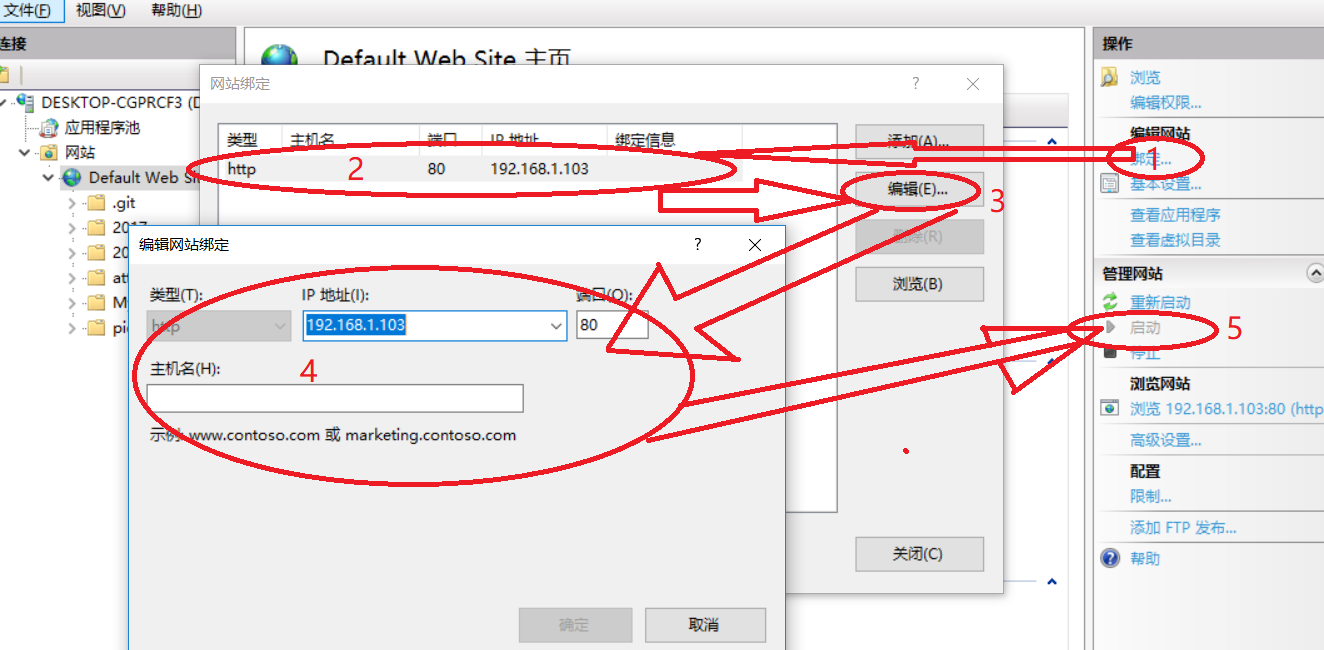
IV、IIS无法验证对路径…………的访问【解决方法】
xxxxxxxxxx网站启动之后,发现无法访问。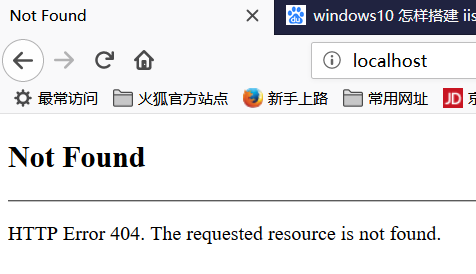
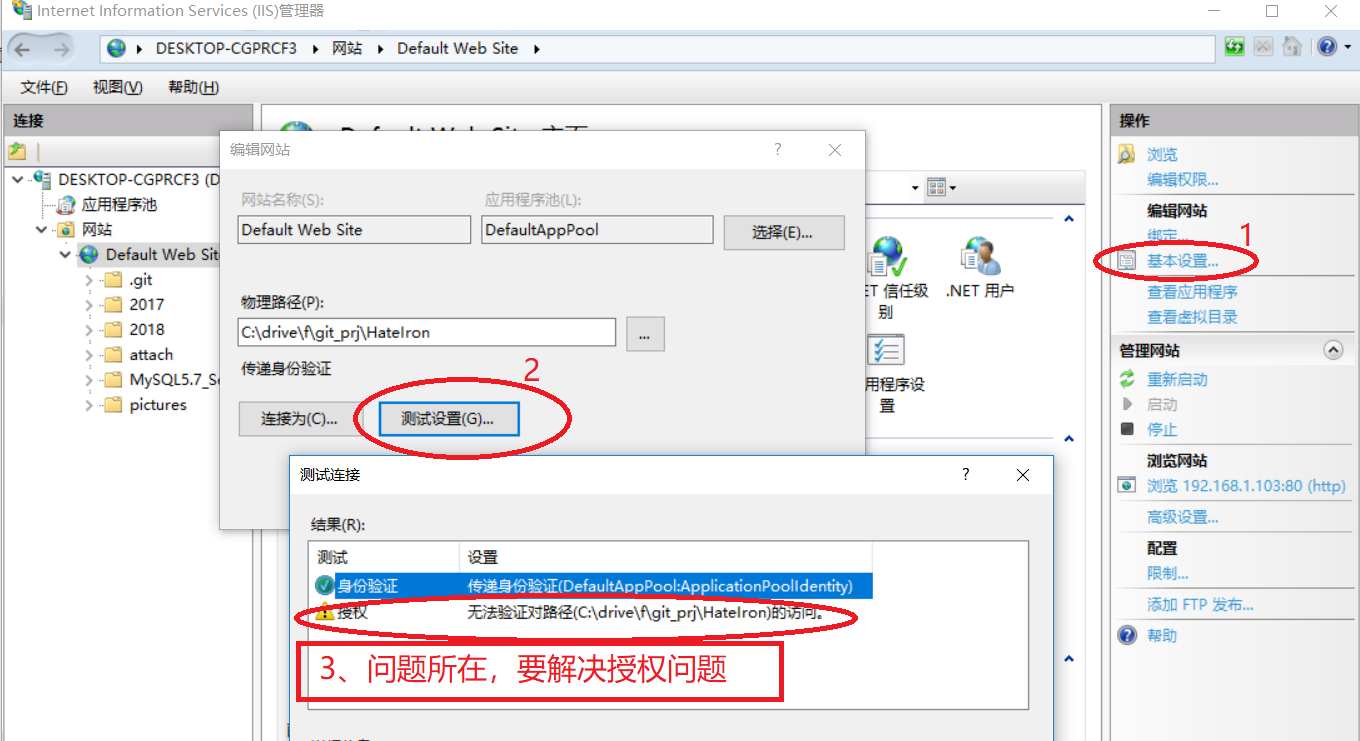
xxxxxxxxxx新建一个用户,或者使用系统已有用户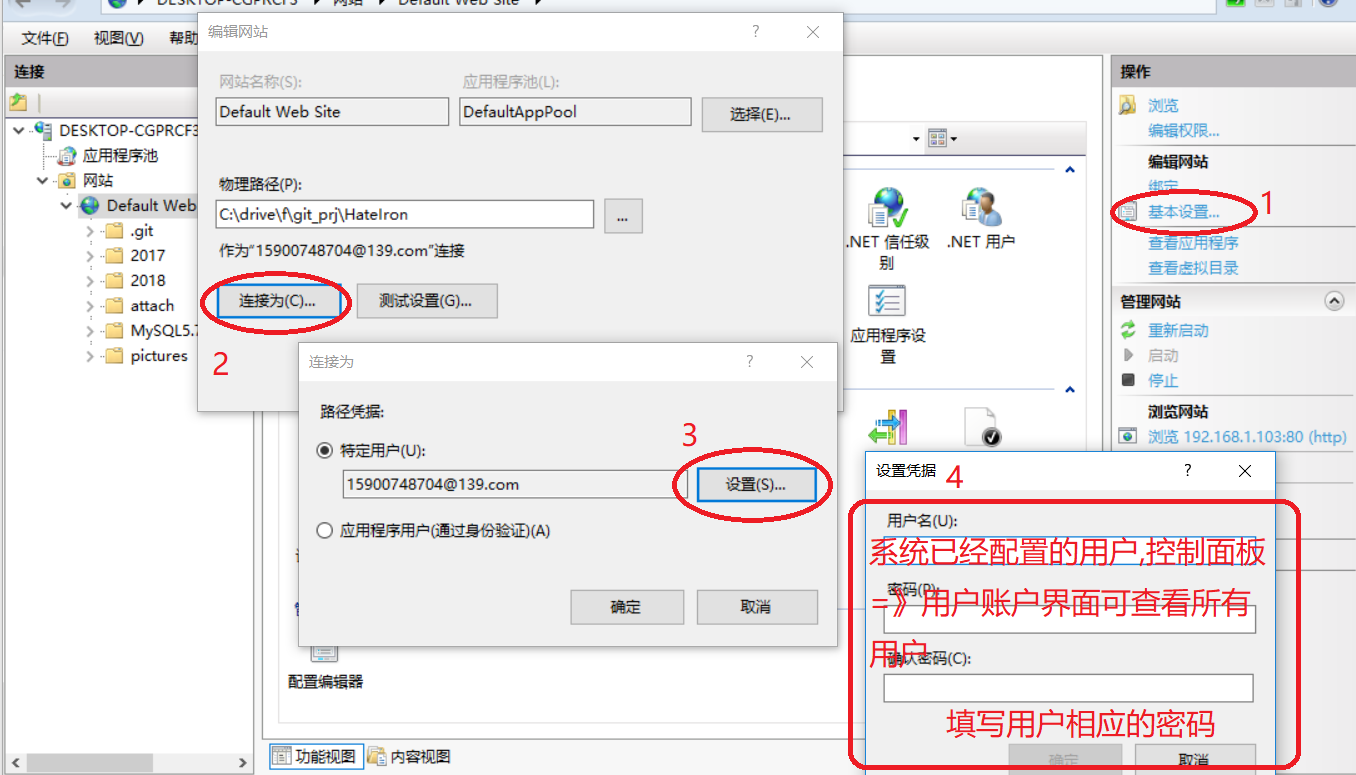

V、授权配置无法保存,意外
xxxxxxxxxx再次访问本地WEB服务,失败依旧。于是到授权界面。发现又变成了授权失败。原因何在?原来在配置 IIS 授权时,应该将 WEB 服务停掉。我样配置好之后再启动服务,状态就不会丢了
VI、授权问题解决,仍然无法正常访问
至此僵住。无法突破
四、配置 visual studio 2013 内置 sql-server
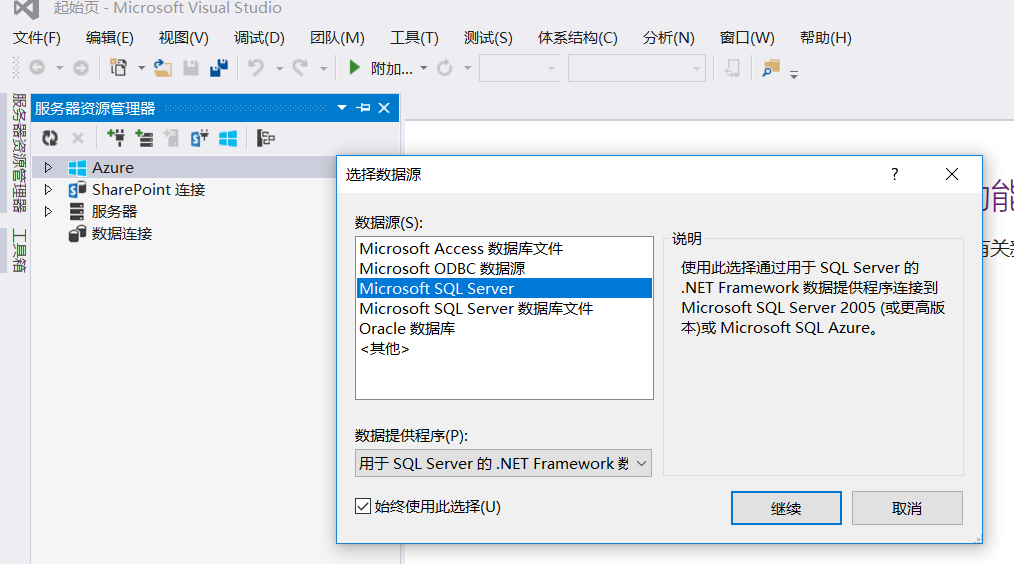
I、在Visual Studio中单击“工具”——“连接到数据库”
在弹出的“选择数据源”对话框中选择“Microsoft SQL Server”,单击“继续”
II、在“添加连接”对话框中的“服务器名”中输入“自己的计算机名“
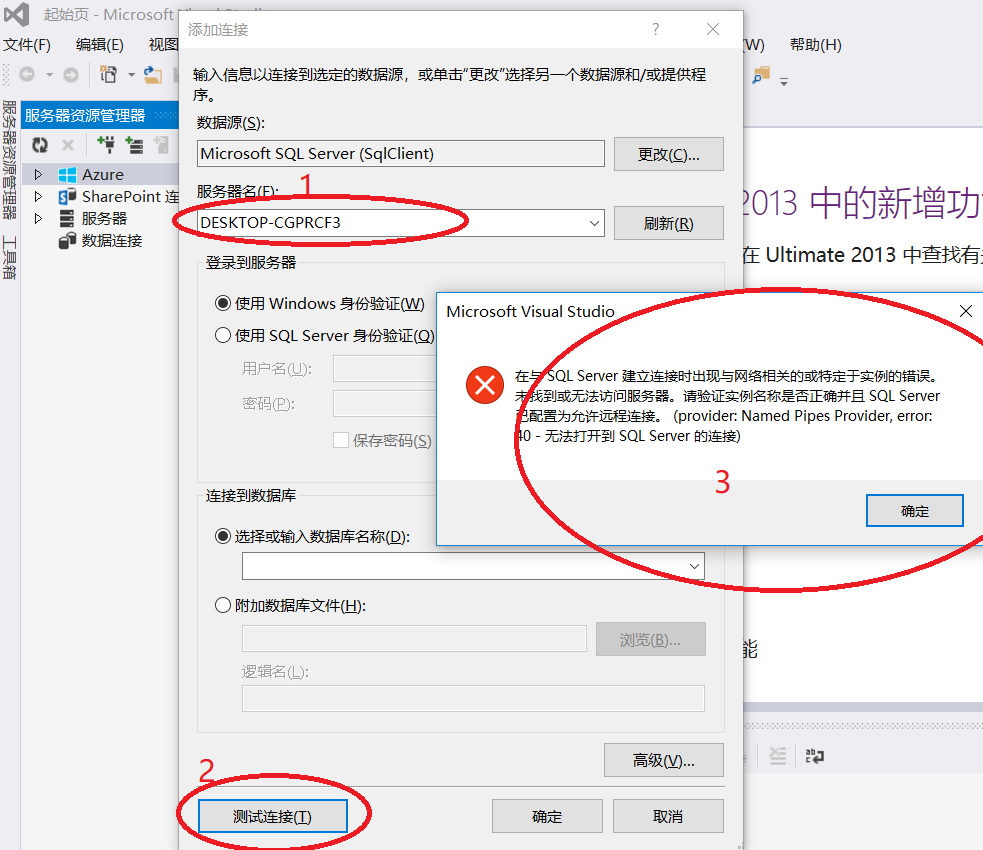
xxxxxxxxxx在“添加连接”对话框中的“服务器名”中输入“自己的计算机名\SQLEXPRESS”,如“HAIYANG-PC\SQLEXPRESS”,单击“确定”。也可以先单击“测试连接”按钮进行测试,会弹出对话框提示。 1、查看本机”计算机名“
xxxxxxxxxx右击”此电脑“=》属性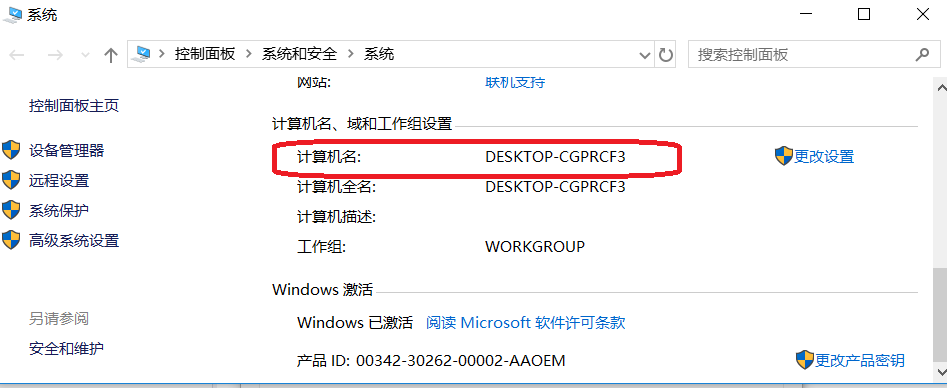
2、配置服务器名为”本地计算机名“后,测试失败
3、升级 VISUAL STUDIO 浪费了90分钟,无济于事
4、于是继续看 http://www.cnblogs.com/qixi233/p/4766451.html
人家下面已经给出了解决办法,只怪自己没有看完,工具-->选最下面的“选项”->>输入'sql server'
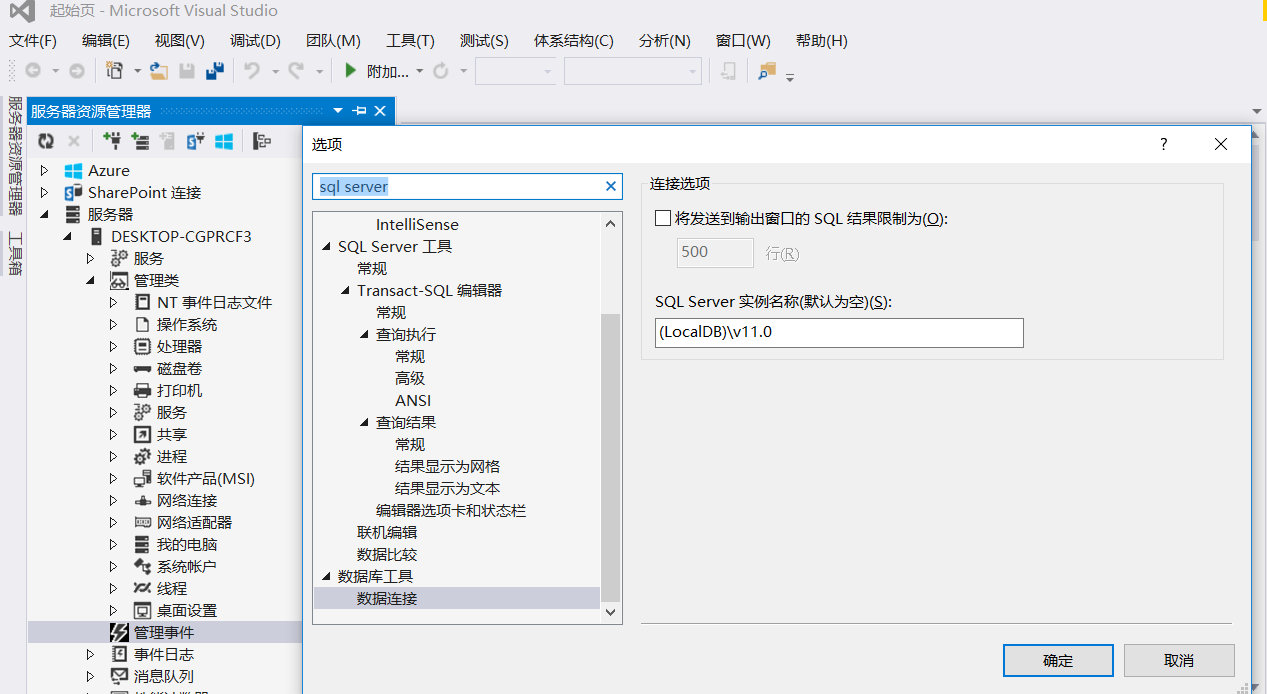
5、点击'SQL SERVER'对象资源管理器
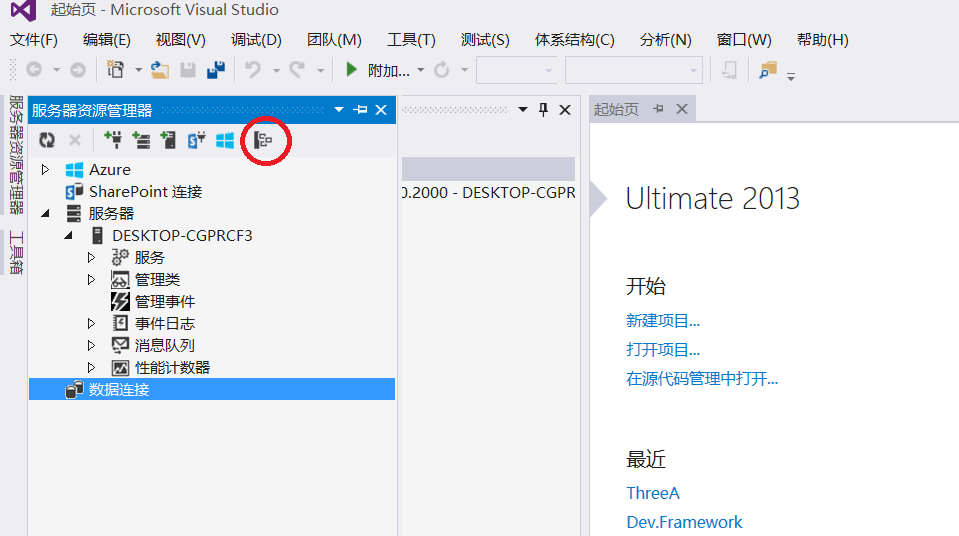
发现已经得到一个名叫 master 的数据库了

III、数据库操作
6、添加新数据库,添加新表
右击数据库,==》添加数据库,即可添加好自己的数据库,然后添加自己的表

7、更新数据库,即看到新增的表
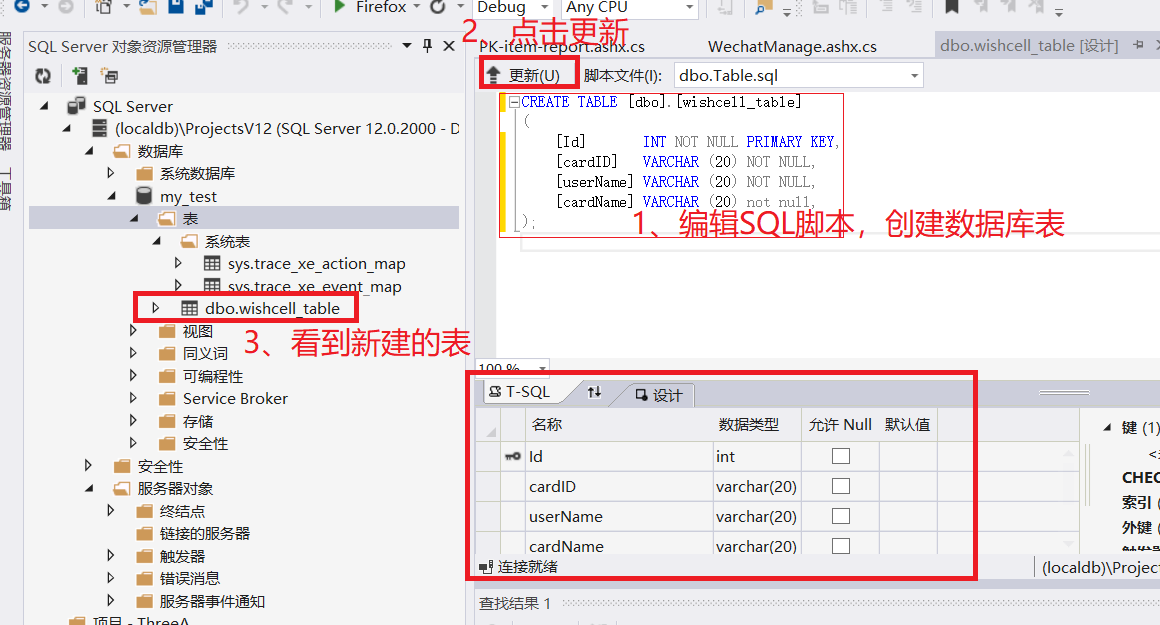
8、增加数据
xxxxxxxxxx右击新建的表,dbo.wishcell_table ,然后选择“查看表格”,然后就可以随意添加内容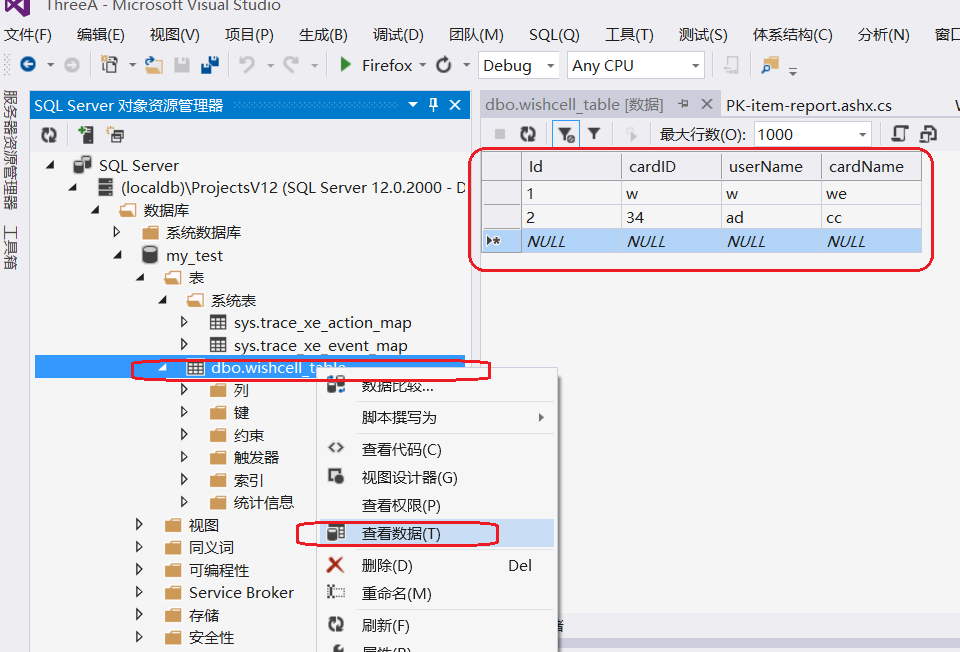
9、怎样在代码中取得数据
IV、visual studio 2013 内置数据库,创建数据库失败

1、为本机数据库端口,专门放开防火墙
xxxxxxxxxx控制面板->>系统安全->>Windows防火墙->>高级设置1、新建入站规则2、选择端口,下一步3、选择特定本地端口,填写1433,然后全部下一步2、配置防火墙之后,问题仍然存在
3、继续在百度寻寻觅觅,终于找到答案
xxxxxxxxxxhttps://blog.csdn.net/md912165100/article/details/51499754xLocalDB 命令的使用:C:\Program Files\Microsoft SQL Server\110\Tools\Binn>SqlLocalDB.exe infoMSSQLLocalDBnewshiliv11.0创建新的数据库:C:\Program Files\Microsoft SQL Server\110\Tools\Binn>SqlLocalDB.exe create newshili已使用版本 11.0 创建 LocalDB 实例“newshili”。由于之前数据库被手动删除,无法找回。直接将 visual studio 2013 重启。发现自动加载了: (localdb)\ProjectsV12(SQL Server 12.0.2000 - DESKTOP-CGPRCF3\15900)然后,手动添加刚刚在命令行创建的数据库: newshili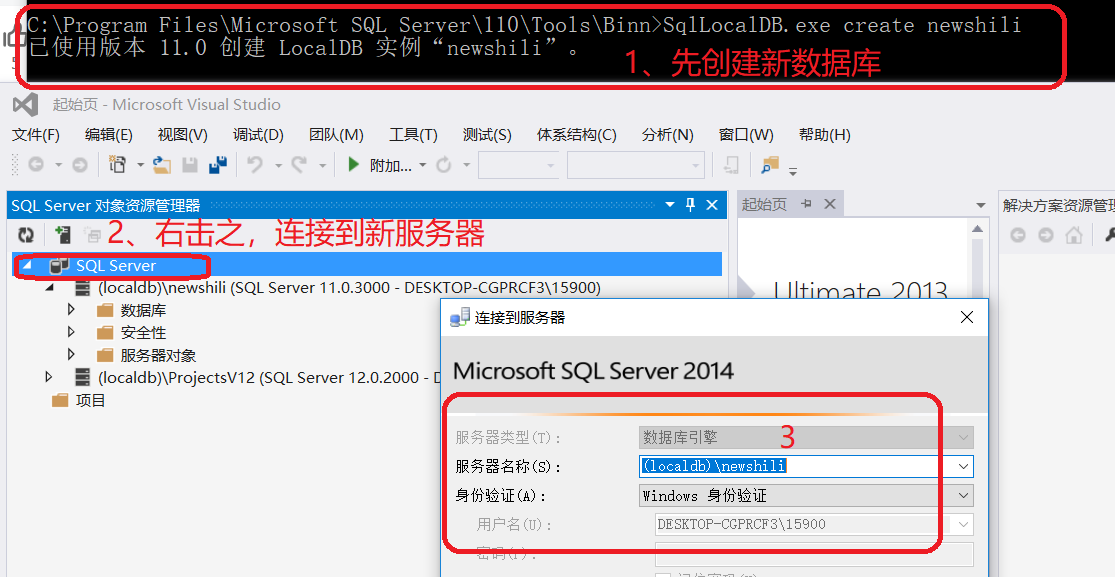
4、SQL 数据库连接中Integrated Security问题
xxxxxxxxxx一、Integrated Security=True 的时候,连接语句前面的 UserID, PW 不起作用,即采用windows身份验证模式。 只有设置为 False 或省略该项的时候,才按照 UserID, PW 来连接。二、Integrated Security 可以设置为: True, false, yes, no 还可以设置为:sspi ,相当于 True,建议用这个代替 True。三、initial catalog与database的区别是什么 Initial Catalog: / DataBase: 两者没有任何区别只是名称不一样,就好像是人类的真实姓名与曾用名一样。。都可以叫你四、你可以使用SQL SERVER的用户名和密码进行登录,如: "Provider=SQLOLEDB.1;Persist Security Info=False;Initial Catalog=数据库名;Data Source=192.168.0.1;User ID=sa;Password=密码"
五、利用 .PDM文件得到sql脚本
xxxxxxxxxx项目中数据库需用到大量表,但是不知如何创建。看到有 Workspace.sws / ThreeA.pdm 等文件。于是开始一段 sybase 探索之路I、 sybase 资源获取
xxxxxxxxxx1、百度云盘:PowerDesigner165_破解版.rar / PowerDesigner165安装程序.zip2、玩客云---分区1---onecloud---tools---PowerDesigner165_破解版.rar 玩客云---分区1---onecloud---tools---PowerDesigner165安装程序.zipII、利用 pdm 文件生成 sql 脚本
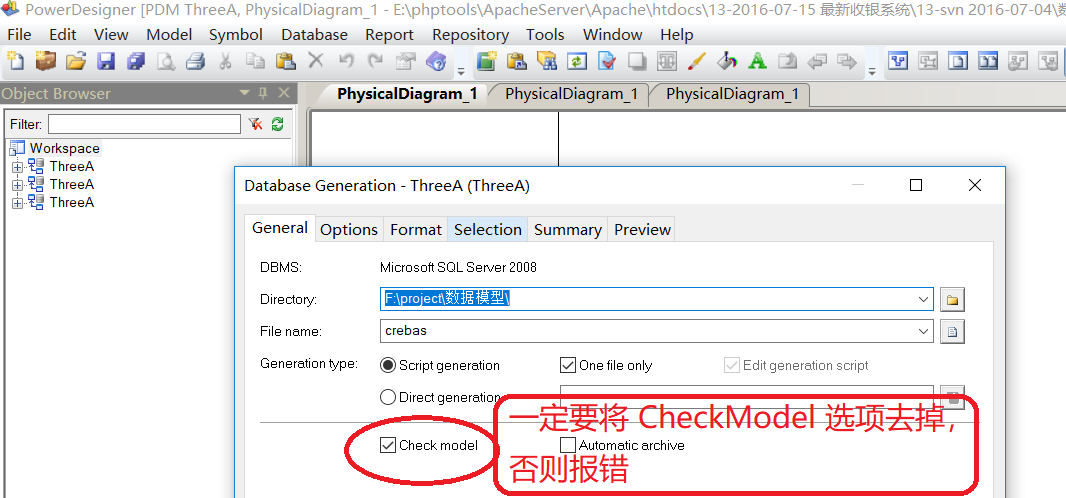
xxxxxxxxxx双击 WorkSpace.sws,打开工作空间,里面带了三个项目,按图操作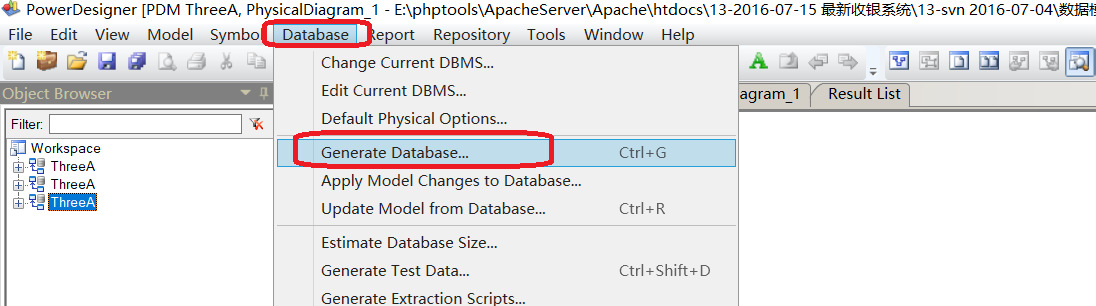
六、visual studio 2013利用 sql 文件创建表
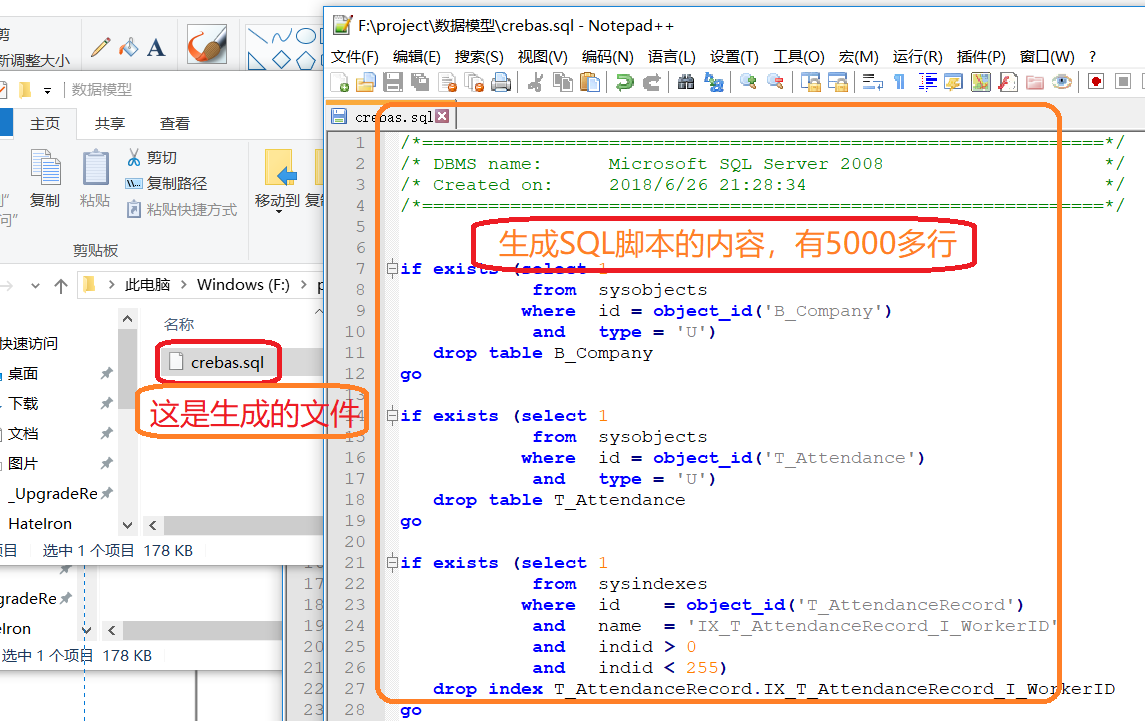
xxxxxxxxxx打开一个 SQL 语句编辑器(具体怎么打开,又不会了)。可以右击数据库,选择创建新表,然后会弹出一个SQL语句编辑环境,直接在这里进行语句编辑也可以。直接将刚刚生成的 crebas.sql 内容复制---粘贴到编辑区,然后点执行,很快在数据库中生成很多表
七、安装免费的 SQL-SERVER
xxxxxxxxxx鉴于 visual studio 2013 内置 SQL-SERVER 死活连接不上。只得尝试独立安装 SQL-SERVER1、资源获取
xxxxxxxxxx1、从此界面给出的四个链接地址下载2、玩客云--分区1--onecloud--SPS_9.2.0.24_1033.cab --onecloud--SRO_3.3.3.24_1033.cab --onecloud--SPS_9.2.0.24_1033.cab --onecloud--SRS_9.2.0.24_1033.cab 实际安装时,必须将 1033 改为 20522、安装
xxxxxxxxxx可以三种方式安装:正式版(180天试用期)、开发版(无功能限制,但是不能商用)、简化版。本人直接安装开发版。安装过程中填写的一些参数:https://desktop-cgprcf3:8391CN=desktop-cgprcf3; CN=192.168.1.103;CN=127.0.0.1;添加的本机用户名:MSSQLSERVER 是默认的数据库名。sa 密码: wishcell3、安装过程中,出现问题
xxxxxxxxxx安装到“脱机安装 Microsoft 机器学习服务器组件” 的时候,无法进行下一步。为此浪费许多时间解决方法:
八、免费的 sql server 2017 与 visual studio 2013 不兼容
xxxxxxxxxx于是只得御载之。具体御载过程如下:九、 visual studio 2013 对接 sql server 2008 express
I、 sql server 2008 express 资源获取
xxxxxxxxxx玩客云 》 分区1 》 oncloud 》tools 》 SQLServer2008JTZWB_XiaZaiZhiJia.zipII、正常安装,速度比 2017 快很多
III、连接。
xxxxxxxxxxsql server 2008 安装完成后,重启电脑,开启服务,发现 visual studio 2013 很容易添加本机服务器,并进行操作。建数据库,建表IV、C#代码连接数据库
xxxxxxxxxx与连接本 LocalSqlDB 一样。仍然是连接是报异常十、将安装时 windows 认证改为 sql server 认证
十一、换个思路,C++写代码连接 sql-server2008
I、第一个例子,失败
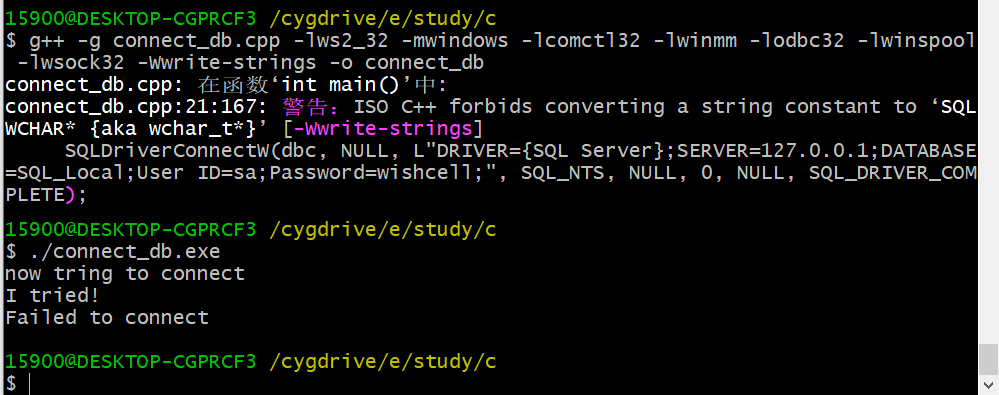
xxxxxxxxxxint main() { SQLHENV env; //environment handle SQLHDBC dbc; //connection handle SQLHSTMT stmt; //state handle SQLRETURN ret; //result return /* Allocate an environment handle */ SQLAllocHandle(SQL_HANDLE_ENV, SQL_NULL_HANDLE, &env); /* We need ODBC 3 support */ SQLSetEnvAttr(env, SQL_ATTR_ODBC_VERSION, (void *)SQL_OV_ODBC3, 0); /* Allocate a connection handle */ SQLAllocHandle(SQL_HANDLE_DBC, env, &dbc); std::cout << "now tring to connect" << std::endl; /* Connect to the odbc */ SQLDriverConnectW(dbc, NULL, L"DRIVER={SQL Server};SERVER=127.0.0.1;DATABASE=SQL_Local;User ID=sa;Password=wishcell;", SQL_NTS, NULL, 0, NULL, SQL_DRIVER_COMPLETE); std::cout << "I tried!" << std::endl; /* Check for success */ if (SQL_SUCCESS != SQLAllocHandle(SQL_HANDLE_STMT, dbc, &stmt)) { std::cout << "Failed to connect" << std::endl; } else { std::cout << "Succeed to connect" << std::endl; /* close connection */ SQLFreeHandle(SQL_HANDLE_STMT, stmt); SQLDisconnect(dbc); SQLFreeHandle(SQL_HANDLE_DBC, dbc); SQLFreeHandle(SQL_HANDLE_ENV, env); } //std::cin.get(); return 0;}xxxxxxxxxx编译: $ g++ -g connect_db.cpp -lws2_32 -mwindows -lcomctl32 -lwinmm -lodbc32 -lwinspool -lwsock32 -Wwrite-strings -o connect_db
II、例二。ODBC连接 SQLServer 和 MySQL
十二、 Microsoft SQL Server Management studio执行脚本报错及解决办法
十三、偷 Microsoft 的 visual studio 2017
xxxxxxxxxx下载地址点击这里(https://visualstudio.microsoft.com/zh-hans/downloads/) 该版本堪称史上最大IDE,随便勾了几个选项,就要占用几十个GB的安装空间,最后果断选择了最小安装包,只要600多Mb 安装成功,随便打开一个项目之后,就获得提示:要打开这个项目,还需要继续安装xxx和xxx选项,点击确定后弹出安装界面,vs自动帮我勾选了4个多G的安装内容(赞一下这个安装方式,按需安装,尽量减少磁盘空间占用) 最后就是贴出安装序列号啦,建议大家安装企业版,功能最强大企业版:NJVYC-BMHX2-G77MM-4XJMR-6Q8QF专业版:KBJFW-NXHK6-W4WJM-CRMQB-G3CDH
十四、 delphi
I、基础安装